

筆者がソニーのアンプやサウンドバーを勧める理由
ここに見に来る人達って映画を家で楽しむとき、つい「この映画、Dolby Atmos対応してるのかな?」って気になりますよね。
もちろん、Dolby Atmos対応作品はすごいです。上から音が降ってきたり、後ろから音が回り込んできたり、「おお、映画館っぽい!」と感じやすいです。
ただ、ここでひとつ問題があります。
世の中の映画、全部がDolby Atmos対応ではないということなんです。
NetflixやU-NEXT、Amazonプライム・ビデオ、Blu-rayなどを見ていても、まだまだ5.1chや2.0ch音声の作品はたくさんあります。むしろ、昔の名作映画や配信作品では、5.1chのほうが普通だったりします。
そこで大事になってくるのが、
Atmosじゃない映画をどれだけ立体的に楽しめるかという考え方です。
筆者がソニーのAVアンプやサウンドバーをおすすめしやすい理由は、まさにここなんです。
ソニーの対応機種には、360 Spatial Sound Mappingのような、通常の音声をより立体的に広げてくれる技術があるんです。
簡単に言うと、実際にそこにスピーカーがなくても、音の処理によって「そこから音が鳴っているように感じる」仮想スピーカーを作ってくれるイメージです。つまり、5.1chの映画でも、ただ前後左右に音が広がるだけではなく、部屋全体にふわっと音場が広がるように感じられるのです。
もちろん、ここは誤解しないでほしいところで、5.1ch音声が本物のDolby Atmos音声に変換されるわけではありません。でも、Atmosじゃない映画でも、再生機器側の処理によって「お、思ったより包まれるな」と感じられる。ここがソニーの面白いところなんです。
せっかくホームシアター環境を整えるなら、Atmos対応作品だけ楽しめるより、普段よく見る5.1ch映画やテレビ、配信作品まで気持ちよく楽しめたほうがいいですよね。

Dolby Atmos作品はもちろん楽しめる。でも、Atmosじゃない映画もそれっぽく立体的に楽しめる。
ちゅうことなんです。
この記事では、そんなソニー独自の立体音響技術である360 Spatial Sound Mappingについて、5.1ch映画がどう立体的に聴こえるのか、Dolby Atmosとは何が違うのかを、なるべくわかりやすく解説していきます。
360 Spatial Sound Mappingとは
360 Spatial Sound Mappingは、ソニーのホームシアター向け立体音響技術です。
実際のスピーカーの位置を測定し、部屋に合わせて複数のファントムスピーカー=仮想スピーカーを作り出すことで、物理スピーカーの数以上に広い音場を再現します。
ソニー公式では、HT-A9の場合、各スピーカーのマイクで高さや位置関係を測定し、12個のファントムスピーカーを生成すると説明されています。
サウンドバー系では、対応サウンドバーとリアスピーカーを組み合わせることで、サウンドバーとリアスピーカーから複数のファントムスピーカーを作り、部屋に合わせた最適な音場を作る仕組みです。
5.1chソースの映画も立体的に聴こえるのか
はい、対応機器では5.1ch映画もより立体的に聴かせられる可能性があります。
ただしポイントは2つあります。
1つ目は、360 Spatial Sound Mappingが「仮想スピーカーを作る音場生成技術」であること。
2つ目は、Immersive Audio Enhancementという機能が、通常の音声を立体的な音場に拡張する役割を持つことです。
ソニー公式はHT-A9について、Immersive Audio Enhancement converts regular audio to Spatial Sound、つまり通常音声を空間音響へ変換すると説明しています。
さらに日本語のヘルプガイドでは、Immersive Audio Enhancementについて、テレビ放送などに多い2.0ch信号に対しても動作すると説明されています。

Dolby Atmosとの違い
Dolby Atmosは、作品側に高さ方向やオブジェクト情報を含めた音声フォーマットです。
一方で、360 Spatial Sound Mappingは、再生機器側が部屋とスピーカー配置に合わせて仮想スピーカーを作るソニー独自の音場処理です。
なので、5.1ch映画に対して使った場合は、5.1ch音声 → ソニー側で立体的に拡張して聴かせるというイメージです。これは「Atmos化」ではなく、アップミックス/空間拡張/バーチャル立体音響に近い説明が正確です。
360 Reality Audioと360 Spatial Sound Mappingの違いとは?
ソニーの立体音響について調べていると、似たような名前の技術がいくつか出てきます。特にややこしいのが、
この2つです。どちらも「360」と付いているので、なんとなく同じような技術に見えますよね。
でも実際には、かなり役割が違います。ざっくり言うと、
ちゅうことなんです。
ここを間違えると、映画の5.1ch音声やDolby Atmosの話までごちゃごちゃになってしまいます。この記事では、360 Reality Audioと360 Spatial Sound Mappingの違いを整理しながら、映画を見る人にとってどちらが関係あるのかをわかりやすく解説します。
まず結論:映画好きが注目したいのは360 Spatial Sound Mapping
先に結論から言うと、映画やドラマをホームシアターで楽しみたい人が注目すべきなのは、360 Spatial Sound Mappingのほうです。360 Spatial Sound Mappingは、ソニーのサウンドバーやホームシアターシステムに搭載されている立体音響技術です。
部屋に置いたスピーカーの位置や高さを測定し、実際には存在しない複数のファントムスピーカーを作り出すことで、音に包まれるような空間を再現します。
ソニー公式では、HT-A9の場合、4つの実スピーカーから最大12個のファントムスピーカーを作り出すと説明されています。つまり、実際にはそこにスピーカーがないのに、音の処理によって、
「後ろから鳴っている」「上から音が降ってくる」「部屋全体に音が広がっている」ように感じさせる技術です。これが映画向きなんです。
360 Reality Audioとは?
一方の360 Reality Audioは、主に音楽向けの立体音響体験です。
ソニー公式では、360 Reality Audioを、ボーカル、コーラス、ピアノ、ギター、ベース、観客の声などを360度の球状空間に配置できる、オブジェクトベースの立体音響技術として説明しています。
簡単に言うと、音楽をただ左右のステレオで聴くのではなく、
- ボーカルは正面
- ギターは右側
- コーラスは少し上
- 観客の歓声は周囲
みたいに、音のパーツを立体空間に配置して楽しむ仕組みです。ライブ会場にいるような感覚を目指した音楽体験、と考えると分かりやすいです。ソニーの開発者向け情報でも、360 Reality AudioはMPEG-H 3D Audioをベースにしたオブジェクトベースの空間音響技術であり、制作・配信・再生までを含む音楽向けエコシステムとして説明されています。
つまり、360 Reality Audioは音楽コンテンツそのものが対応しているかどうかが重要になります。
対応楽曲であれば立体的に楽しめる。でも、普通の映画の5.1ch音声を立体的に広げる話とは少し違います。
5.1ch映画を立体的に楽しむ話はどっち?
5.1ch映画を立体的に楽しむ話で重要なのは、360 Spatial Sound Mappingのほうです。
360 Reality Audioは、主に対応音楽コンテンツを立体的に楽しむための技術です。
一方で、360 Spatial Sound Mappingは、サウンドバーやホームシアター側で、部屋に合わせた仮想スピーカーを作る技術です。そのため、Netflix、U-NEXT、Amazonプライム・ビデオ、Blu-rayなどで5.1ch映画を見る場合に関係してくるのは、基本的には360 Spatial Sound Mappingのほうです。
ただし、ここで誤解してはいけないポイントがあります。
5.1ch映画が、本物のDolby Atmos音声に変換されるわけではありません。
これはかなり重要です。5.1ch音声には、Dolby Atmosのような高さ方向のオブジェクト情報が最初から入っているわけではありません。なので、ソニーの処理で立体的に聴こえたとしても、それは「本物のAtmos化」ではなく、再生機器側による空間拡張・音場処理と考えるのが正確です。でも、実際に映画を見る側からすると、
「Atmosじゃないのに、思ったより音に包まれる」
「5.1chでも部屋全体に広がる感じがある」
「古い映画でもサラウンド感が気持ちいい」
という体験につながる可能性があります。ここがソニーの面白いところなんです。
| 項目 | 360 Reality Audio | 360 Spatial Sound Mapping |
|---|---|---|
| 主な用途 | 音楽 | 映画・テレビ・ホームシアター |
| 役割 | 立体音響コンテンツ/音楽フォーマット | 再生機器側の音場生成技術 |
| 重要なポイント | 楽曲が対応しているか | 機器が対応しているか |
| 音の考え方 | ボーカルや楽器を球状空間に配置 | 部屋の中に仮想スピーカーを作る |
| 映画の5.1ch再生との関係 | 直接の本命ではない | 関係が深い |
| Dolby Atmosとの関係 | 別系統の音楽向け立体音響 | Atmos/DTS:X再生や音場拡張と相性がよい |
| ひとことで言うと | 音楽を360度で聴く技術 | 部屋を360度の音場にする技術 |
ソニーのアンプSTR-AN1000で360 Spatial Sound Mappingを楽しむ手順|音場セッティングから視聴まで解説
STR-AN1000は、D.C.A.C. IXという自動音場補正機能を使い、スピーカーの距離・音圧・周波数特性に加えて、角度も含めた3次元的な測定を行います。ソニー公式でも、STR-AN1000はD.C.A.C. IXと360 Spatial Sound Mappingにより、理想的なサラウンド空間を構築することができます。
ただし、360 Spatial Sound Mappingは、買ってすぐボタンを押せば最大限に効くというものではありません。
正確な音場を再現するには、先に自動音場補正を行う必要があります。
この記事では、STR-AN1000を例に、スピーカー接続から自動音場補正、360 Spatial Sound Mappingをオンにして映画を楽しむまでの流れを、順番に解説します。
STEP 1:まずスピーカー構成を決める
最初に決めるのは、どんなスピーカー構成で使うかです。
STR-AN1000はAVアンプなので、サウンドバーと違って、自分でスピーカーを接続してホームシアター環境を作ります。代表的な構成はこのあたりです。
| 構成 | 内容 | おすすめ度 |
|---|---|---|
| 5.1ch | フロント左右、センター、サラウンド左右、サブウーファー | 基本構成 |
| 5.1.2ch | 5.1chに高さ方向のスピーカーを追加 | かなりおすすめ |
| 7.1ch | 後方スピーカーを追加した構成 | 横・後ろ方向に強い |
STR-AN1000で「5.1.2ch+サラウンドバック」はできるのか?
結論から言うと、STR-AN1000でおすすめできる構成は5.1.2chです。
そして、5.1.2chにサラウンドバックスピーカーを追加して、実スピーカーによる7.1.2ch構成にすることはできません。

STR-AN1000は7.1chアンプですが、スピーカー端子の使い方には制限があります。
本体背面の「SURROUND BACK / HEIGHT」端子は、サラウンドバック用として使うか、高さ方向のスピーカー用として使うかを選ぶ共用端子です。
つまり、次のどちらかを選ぶ仕様です。
5.1.2ch構成
フロント、センター、サラウンド、サブウーファーに加えて、トップミドルまたはDolby Atmosイネーブルドスピーカーを使う構成
- 7.1ch構成
フロント、センター、サラウンド、サラウンドバック、サブウーファーを使う構成
この2つを同時に組み合わせて、
フロント/センター/サラウンド/サラウンドバック/トップまたはイネーブルドスピーカー
という実スピーカー構成にすることはできません。
ソニーのヘルプガイドでも、スピーカーパターンでサラウンドバックスピーカーを選んだ場合は、高さ方向のスピーカー設定ができない旨が案内されています。また、サラウンドバック端子の割り当ては、サラウンドバックやハイトスピーカーを含まないスピーカーパターン時にのみ設定できる仕様です。
「ワイヤレスのイネーブルドスピーカーを使えば回避できる?」という考え方
一見すると、こう考えたくなります。
イネーブルドスピーカーをワイヤレスにすれば、本体のスピーカー端子が空く。
その空いた端子にサラウンドバックスピーカーをつなげば、5.1.2ch+サラウンドバックができるのでは?
しかし、これはできません。
理由は、STR-AN1000ではスピーカー構成が端子の空き状況だけで決まるわけではないからです。
本体側では、スピーカーを「どのチャンネルとして使用するか」をスピーカーパターンとして管理しています。
ここは5.1.2chのスピーカー設置でも、7.1.2ch相当のサラウンド体験を実現する「ファントム・サラウンドバック」技術で補うしかないようです。低価格な割には優秀なのでこの編は我慢です
5.1.2chのスピーカー設置でも、7.1.2ch相当のサラウンド体験を実現する「ファントム・サラウンドバック」
「ファントム・サラウンドバック」は、実際にはサラウンドバック用スピーカーを置いていなくても、後方に音があるように感じさせるソニーの音場技術です。
STR-AN1000では、高精度な自動音場補正と、自動位相マッチング機能 A.P.M. によって、音の位置を自然に整えます。これにより、5.1ch構成でも、後方に仮想のサラウンドバックスピーカーを加えたような 7.1ch相当の音場 を再現できます

さらに、Dolby AtmosやDTS:Xを5.1.2ch構成で再生する場合も、このファントム・サラウンドバックによって、7.1.2ch相当の広がり を感じられるのが特徴です。STR-AN1000は7.1chアンプですが、内部的には9.1chのデコードに対応しています。そのため、ファントム・サラウンドバックの音も単なる擬似的な広がりではなく、独立したサラウンドバック成分として生成されます。
つまり、スピーカーを物理的に増やさなくても、後方の包囲感を強化できる。
ここがファントム・サラウンドバックの大きな魅力です。
STEP 2:スピーカーを正しく接続する
次に、各スピーカーをSTR-AN1000へ接続します。基本は以下のような接続です
| スピーカー | 接続先のイメージ |
|---|---|
| フロント左 | FRONT L |
| フロント右 | FRONT R |
| センター | CENTER |
| サラウンド左 | SURROUND L |
| サラウンド右 | SURROUND R |
| サブウーファー | SUBWOOFER OUT |
| ハイト/トップ系左 | BACKSURROUND L |
| ハイト/トップ系右 | BACKSURROUND R |
360 Spatial Sound Mappingをしっかり楽しみたいなら、最低でも5.1ch以上は欲しいところです。
もちろん、スピーカー数が多ければ多いほど有利ですが、360 Spatial Sound Mappingの面白いところは、
実スピーカーの数だけで勝負するのではなく、測定結果をもとに仮想スピーカーを作り出す点にあります。
つまり、完璧な専用シアタールームでなくても、リビング環境で立体感を作りやすい。
ここがSTR-AN1000の魅力です。
STEP 3:テレビと再生機器を接続する
次に、テレビや再生機器を接続します。一般的には、
Blu-rayプレーヤー、ゲーム機、Fire TV、Apple TVなど → STR-AN1000 → テレビという形で接続します。
STR-AN1000は、Dolby AtmosやDTS:Xにも対応したAVレシーバーで、ソニー公式の商品情報でもDolby Atmos、DTS:X、360 Spatial Sound Mapping、D.C.A.C. IX対応が紹介されています。
映画配信サービスをテレビ内蔵アプリで見る場合は、テレビのHDMI eARC/ARC端子とSTR-AN1000を接続します。ここで注意したいのは、テレビ側の音声出力設定です。
テレビ側で音声出力が「PCM固定」になっていると、Dolby Atmosや5.1ch信号が正しくAVアンプへ渡らない場合があります。テレビ側は、できれば以下のような設定にします。
| 設定項目 | 推奨イメージ |
|---|---|
| HDMI音声出力 | オート/ビットストリーム |
| eARC | オン |
| デジタル音声出力 | オート/パススルー |
| Dolby Atmos出力 | 対応テレビならオン |
機種によって表記は違いますが、考え方は同じです。
テレビで音を処理しすぎず、なるべくSTR-AN1000へそのまま渡す。これが基本です。
STEP 4:自動音場補正 D.C.A.C. IX を実行する
ここが一番大事です。
360 Spatial Sound Mappingを使う前に、STR-AN1000の自動音場補正を行います。

STR-AN1000では、付属の測定マイクを使って、スピーカーの距離、音圧、周波数特性、角度などを測定します。ソニー公式では、D.C.A.C. IXがスピーカー配置を3次元で測定し、31バンドのグラフィックイコライザーによる補正やA.P.M.による位相補正を行うと説明されています。
手順のイメージは以下です。
- 付属の測定マイクをSTR-AN1000に接続する
- 測定マイクを視聴位置に設置する
- テレビ画面のホームメニューを開く
- [設定]→[スピーカー設定]→[自動音場補正設定]へ進む
- 画面の案内に従って測定する
- 測定結果を保存する
つまり、順番としては、自動音場補正 → 360 Spatial Sound Mappingオンです。
ここを逆にしようとしても、うまくオンにできなかったり、本来の効果が出なかったりします
STEP 5:測定中は部屋を静かにする
自動音場補正中は、部屋をできるだけ静かにします。測定中はスピーカーからテスト音が鳴り、マイクがその音を拾って部屋の状態を判断します。このときに、
- 人がしゃべる
- エアコンや換気扇の音が大きい
- 外の車の音が入る
- ペットが動き回る
- 測定マイクの近くに物がある
こういう状態だと、測定精度が落ちる可能性があります。特にマイクの位置は大切です。
普段、自分が映画を見る位置。つまり、ソファに座ったときの耳のあたりにマイクを置きます。
ここを適当にすると、補正結果も適当になります。360 Spatial Sound Mappingは、測定されたスピーカー位置や部屋の情報をもとに音場を作るので、最初の測定がかなり重要です。

STEP 6:測定結果を確認する
自動音場補正が終わったら、測定結果を確認します。確認したいポイントは以下です。
| 確認項目 | 見るポイント |
|---|---|
| スピーカーの有無 | 接続したスピーカーが正しく認識されているか |
| 距離 | 極端におかしな距離になっていないか |
| レベル | どこか一つだけ極端に大きい/小さい補正になっていないか |
| 位相 | 接続ミスや極性ミスの警告がないか |
| サブウーファー | 低音が出る設定になっているか |
ここで明らかにおかしい結果が出ていたら、先に配線やスピーカー位置を見直します。
たとえば、サラウンド右が認識されていない。
センターの距離が異常に遠い。
サブウーファーが検出されない。
こういう状態のまま360 Spatial Sound Mappingをオンにしても、気持ちいい音場にはなりにくいです。

- D.C.A.C.D.C.A.C. IX(デジタルシネマ自動音場補正)の測定結果が適用されているときに点灯します。
- 360SSM360スペーシャルサウンドマッピング機能が働いているときに点灯します。
STEP 7:360 Spatial Sound Mappingをオンにする
自動音場補正が終わったら、いよいよ360 Spatial Sound Mappingをオンにします。
ソニーのヘルプガイドでは、ホームメニューから [Sound Effects]→[360SSM] を選び、[On] にする手順が案内されています。

日本語メニューのイメージでは、以下のような流れです。
- リモコンの HOME を押す
- テレビ画面にホームメニューを表示する
- [音声出力] の [オーディオシステム] を選ぶ
[サウンドフィールド]で[A.F.D.movie]を選択
基本的にテレビもVODもこれを選択しておくのがベストです。私は視聴体制に気合が入ってないときはアトモスの時もそのままにしています。


[A.F.D.movie]を選択したら、その隣にある
360SSMが選択できるようになります。
そのモードを[入] にして完了です。
STR-AN1000の表示窓には、360 Spatial Sound Mappingが働いているときに 360SSM インジケーターが点灯します。ソニーのヘルプガイドでも、表示窓の「360SSM」は360スペーシャルサウンドマッピング機能が働いているときに点灯すると説明されています。

つまり、視聴中に本当に効いているか確認したいときは、アンプ本体の表示窓に 360SSM が出ているかを見ると分かりやすいです。
STEP 8:映画を再生して音場を確認する
360 Spatial Sound Mappingをオンにしたら、映画を再生します。
最初に試すなら、派手なアクション映画やSF映画が分かりやすいです。
チェックしたいポイントはこのあたりです。
| チェックポイント | 聴く場所 |
|---|---|
| セリフ | 画面中央にしっかり定位するか |
| 効果音 | 横や後ろに自然に広がるか |
| 環境音 | 部屋全体に包まれる感じがあるか |
| 高さ感 | 雨、ヘリ、飛行機などが上方向に感じられるか |
| 低音 | サブウーファーが暴れすぎていないか |
特に分かりやすいのは、雨、ヘリコプター、群衆、街の雑踏、宇宙船、爆発、銃撃戦などです。
360 Spatial Sound Mappingがうまく効くと、音がスピーカーの場所に張り付く感じではなく、部屋の空間にふわっと広がるように感じられます。
STEP 9:5.1ch映画でも試してみる
ここが、この記事で一番伝えたいところです。
360 Spatial Sound Mappingは、Dolby Atmos作品だけのための機能ではありません。
5.1ch映画でも、ソニー側の音場処理によって、より立体的に感じられる場合があります。
もちろん、5.1ch音声が本物のDolby Atmosに変換されるわけではありません。ここは大事です。
ただ、STR-AN1000側で音場を広げファントムスピーカーを使って空間を作ることで、Atmosではない映画でも、「思ったより後ろに回り込む」「部屋全体に音が広がる」「古い5.1ch映画なのに臨場感がある」
と感じやすくなります。つまり、Atmos作品はもちろん楽しめる。
でも、Atmosじゃない5.1ch映画も底上げしてくれる。ということなんです。
STEP 10:360SSMのオン/オフを比較する
最後にぜひやってほしいのが、360 Spatial Sound Mappingのオン/オフ比較です。同じ映画の同じシーンで、
- 360SSMオフ
- 360SSMオン
を切り替えて聴いてみます。比較すると分かりやすいのは、以下の違いです。
| 比較項目 | オフ | オン |
|---|---|---|
| 音の広がり | スピーカー位置が分かりやすい | 空間全体に広がりやすい |
| 後方感 | 実スピーカー中心 | 包囲感が増しやすい |
| 高さ感 | 音源次第 | 上方向の雰囲気が出やすい |
| 映画館感 | 通常のサラウンド | より立体的に感じやすい |
人によって好みはあります。
セリフの定位を重視する人は、オフのほうがスッキリ感じる場合もあります。
一方で、映画館っぽい包まれ感が好きな人は、オンのほうが楽しく感じるはずです。
なので、正解はひとつではありません。
ただ、STR-AN1000を使っているなら、一度は360SSMオンで映画を見てみる価値はあります。
うまくオンにできないときの確認ポイント
360 Spatial Sound Mappingがオンにできない場合は、まず以下を確認します。
| 症状 | 確認すること |
|---|---|
| 360SSMが選べない | 自動音場補正を実行済みか |
| 効果が弱い | 測定マイクの位置が正しかったか |
| 音が変 | スピーカーの左右や極性が合っているか |
| 低音が強すぎる | サブウーファー音量が高すぎないか |
| 音場が不自然 | もう一度D.C.A.C. IXを測定する |
ソニー公式サポートでも、360 Spatial Sound Mappingをオンにできない場合は、自動音場補正を先に完了させてから360 Spatial Sound Mappingをオンにするよう案内されています。
つまり、困ったときはまず、
配線確認 → 自動音場補正やり直し → 360SSMオンこの順番で見直すのが基本です。
 とらちゃん
とらちゃんあとこれも注意してください。アンプのセッティングを設定から変更するとネットフリックスとかの映画の表示から「アトモス」のマークが消えてしまってることがよくあります。
 植ちゃん
植ちゃんそういう時はあわてずテレビを主電源を落とすか、テレビ側でリセットをしてください。ブラビアの場合はリモコンのボタンを2秒以上長押しでリセットされます。
まとめ:STR-AN1000は「部屋ごと立体音響にする」AVアンプ
STR-AN1000で360 Spatial Sound Mappingを楽しむ流れは、以下の通りです。
- スピーカー構成を決める
- スピーカーを正しく接続する
- テレビや再生機器を接続する
- D.C.A.C. IXで自動音場補正を行う
- 測定結果を確認する
- 360 Spatial Sound Mappingをオンにする
- 映画を再生して音場を確認する
- 5.1ch映画でも効果を試す
- オン/オフを比較する
360 Spatial Sound Mappingは、単に音を派手にする機能ではありません。
STR-AN1000が部屋やスピーカー配置を測定し、その環境に合わせて仮想スピーカーを作ることで、実際のスピーカー数以上に広い音場を作る技術です。
Dolby Atmos作品はもちろん、5.1ch映画でも、より包まれるようなサラウンド感を楽しめる可能性があります。
だから、STR-AN1000は「Atmos作品だけのためのアンプ」ではありません。
普段見ている映画、配信作品、Blu-rayの音を、もう一段気持ちよくしてくれるAVアンプ。
そう考えると、360 Spatial Sound Mappingの価値がかなり分かりやすくなります。
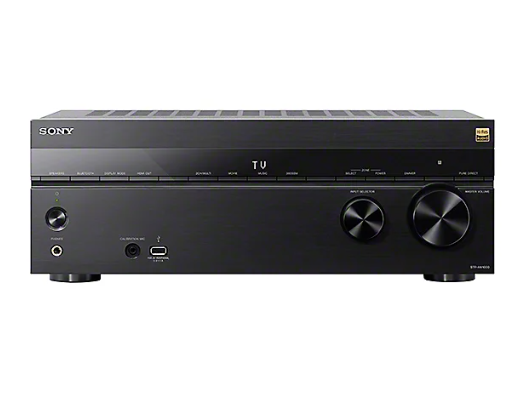
アンプ:STR-AN1000
今回のシステムを制御する心臓部です。銀座のソニーストアで試聴して決めました。とにかく音の分離が良く、アトモスの再現能力が非常に高い。評価が高いのも納得の一台です。
116,500円(税込)
合わせて見てほしい記事 相性のいいソニースピーカー記事


コメント