

Netflixで空間オーディオにならない時は、まず環境を分けて考える
AirPodsでNetflixを観ているのに、思ったほど音が広がらない。そんな時にまず気になるのが、
 とらちゃん
とらちゃん「これ、本当に空間オーディオで再生されているの?」
という点だと思います。
先に結論:原因は主に5つ
Netflixで空間オーディオにならない時に、まず疑うべき原因は主に5つです。
| 原因 | 確認すること |
|---|---|
| Netflixのプランが条件を満たしていない | プレミアムプランか確認する |
| 作品が対応していない | Netflix内で「空間オーディオ」または「spatial audio」で探す |
| AirPods側の設定がオフ | コントロールセンターで空間オーディオを確認する |
| アプリやOSが古い | Netflixアプリ、iOS、iPadOSを更新する |
| テレビやサウンドバー側で別形式になっている | Dolby Atmos、DD+、ステレオ出力を確認する |
 植ちゃん
植ちゃん最初に確認したいのは、AirPodsではなくNetflix側の条件です。
AirPods ProやAirPods Maxを持っていても、Netflixのプランや作品が条件を満たしていなければ、Netflixの空間オーディオとしては楽しめないことがあります。
逆に、Netflix側の条件を満たしているのに音の広がりを感じない場合は、AirPodsやiPhone、iPad側の設定を確認していきます。
AirPodsで見ている人が最初に確認すること
iPhoneやiPadでNetflixを再生し、AirPodsで音を聞いている場合は、次の順番で確認するのが分かりやすいです。
- Netflixのプランがプレミアムか
- 観ている作品が空間オーディオ対応か
- AirPodsが正しく接続されているか
- iPhone・iPad側で空間オーディオがオフになっていないか
- NetflixアプリやOSが古くないか
ここで大事なのは、AirPodsが対応しているだけでは不十分ということです。AirPods ProやAirPods Maxは空間オーディオに対応していますが、それはあくまで再生側の条件のひとつです。
①Netflixのプランがプレミアムか確認する
Netflixで空間オーディオにならない時、最初に確認したいのは契約プランです。
Netflix公式の説明では、空間オーディオはNetflixのプレミアムプランで利用できる機能とされています。対応作品には空間オーディオのラベルが表示され、作品を探す時はNetflixアプリで「spatial audio」と検索する方法も案内されています。(Netflixヘルプセンター)


ここで勘違いしやすいのが、AirPods側の空間オーディオ機能です。
AirPods ProやAirPods Maxを持っていると、「AirPodsは空間オーディオに対応しているのに、なぜNetflixではならないの?」と思いやすいです。
しかし、Netflixで空間オーディオを使うには、AirPodsだけでなくNetflix側の条件も必要です。まずはNetflixのアカウント画面で、現在のプランがプレミアムになっているか確認しましょう。
確認の流れ
- Netflixのアカウント画面を開く
- 現在のプランを確認する
- プレミアム以外なら、空間オーディオ対象外の可能性を考える
- プレミアムなら次に作品の対応状況を確認する

この確認を飛ばしてAirPodsやiPhoneの設定だけ見直しても原因が分からないまま時間がかかってしまいます。
②作品が空間オーディオ対応か確認する
次に確認したいのは、観ている作品が空間オーディオに対応しているかどうかです。Netflixのすべての作品が空間オーディオ対応というわけではありません。
観ている作品が空間オーディオに対応していないだけかもしれません。
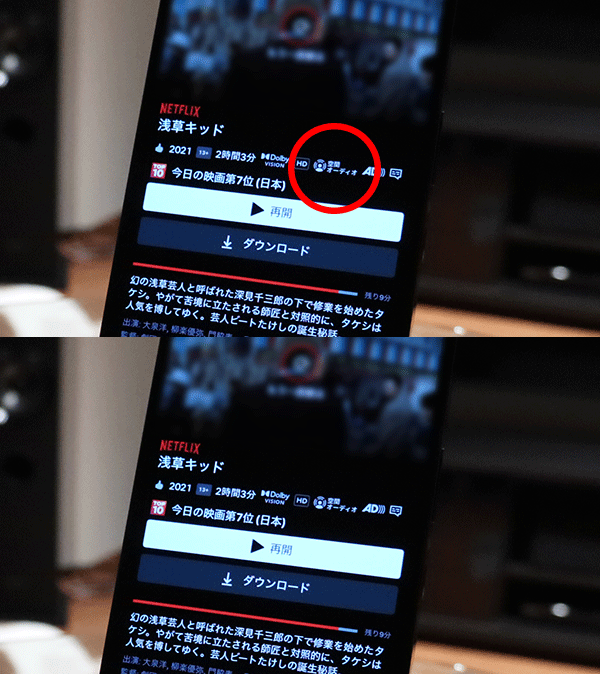

Netflix公式では、空間オーディオ対応作品を探す方法として、Netflixアプリ内で「spatial audio」と検索する方法を案内しています。対応作品には、作品説明の近くに空間オーディオのラベルが表示されます。(Netflixヘルプセンター)
検索欄で「spatial audio」と入力しても、検索結果に表示された作品がすべて対応とは限りません。必ず作品詳細ページを開き、説明欄付近に「空間オーディオ」または「Spatial Audio」のラベルがあるか確認しましょう。
確認の流れ
- Netflixアプリを開く
- 検索欄に「spatial audio」または「空間オーディオ」と入力する
- 表示された対応作品を再生してみる 音の広がりを感じるか確認する
対応作品では空間オーディオ感があるのに、別の作品では感じない場合、その作品が非対応の可能性があります。逆に、対応作品でもまったく変化を感じない場合は、AirPodsやiPhone、iPad側の設定を確認します。
③iPhone・iPad側で空間オーディオがオフになっていないか確認する
Netflix側のプランと作品に問題がなさそうなら、次はiPhone、iPad、AirPods側の設定を確認します。
Apple公式では、対応する番組、映画、音楽で空間オーディオとヘッドトラッキングを利用でき、対応アプリごとにオン・オフを切り替えられると説明されています。(Appleサポート)
つまり、AirPodsが対応していても、設定がオフになっていれば、思ったような立体感が出ないことがあります。
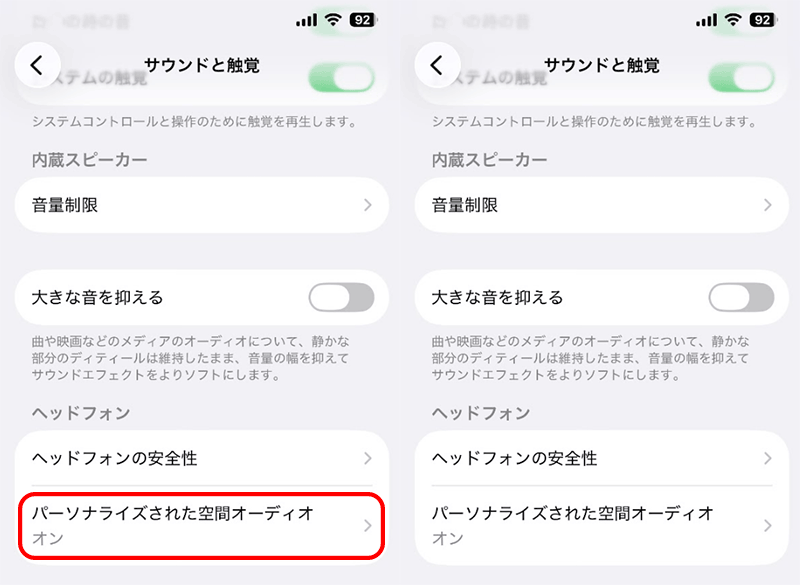
iPhone・iPadでの確認方法
- AirPodsを耳に装着する
- Netflixで作品を再生する
- iPhoneまたはiPadのコントロールセンターを開く
- 音量スライダーを長押しする
- 空間オーディオの表示を確認する
- オフになっていれば、固定またはヘッドトラッキングを選ぶ
「固定」と「ヘッドトラッキング」の違い
固定は、音の広がりは出しつつ、頭を動かしても音の位置が大きく変わらないモードです。映画を落ち着いて観たい場合は、固定の方が自然に感じることがあります。
ヘッドトラッキングは、頭の向きに合わせて音の聞こえ方が変わるモードです。画面の方向に音場が固定されるように感じやすく、映画館っぽさを感じる人もいます。ただし、頭を少し動かした時の変化が気になる人もいます。

映画を観ていて違和感がある場合は、ヘッドトラッキングではなく固定にして試してみるのもおすすめです。
④NetflixアプリやiOS・iPadOSが古い場合もある
設定が合っているはずなのに空間オーディオにならない場合は、アプリやOSの状態も確認しておきたいです。
NetflixアプリやiOS、iPadOSが古いままだと、対応しているはずの機能が正しく動かなかったり、表示が分かりにくかったりすることがあります。また、AirPodsは複数のApple製品を使っていると、接続先が切り替わることがあります。
たとえば、iPhoneでNetflixを観ているつもりでも、AirPodsが別のiPadやMacに接続されていると、思った通りに再生できません。
確認するポイント
- Netflixアプリが最新版か
- iPhone・iPadのOSが古くないか
- AirPodsが今使っている端末に接続されているか
- AirPodsを一度ケースに戻して再接続したか
- Netflixアプリを終了して開き直したか
- 端末を再起動したか
「さっきまで使えていたのに急に変わった」という場合は、設定を大きく変えるよりも、まずAirPodsの再接続、Netflixアプリの再起動、端末の再起動から試す方が安全です。
⑤テレビやサウンドバーではDolby AtmosやDD+表示になることがある
ここからは、テレビ、Apple TV、Fire TV、サウンドバー、AVアンプなどでNetflixを観ている場合の話です。Netflixの音声まわりで混乱しやすいのが、
空間オーディオ Dolby Atmos DD+ 5.1ch の違いです。
たとえば、以前はDolby Atmosのように表示されていたのに、ある時からDD+と表示されることがあります。
この時に、
「Atmosじゃなくなった?」
「Netflix側で作品の音声が変わった?」
「テレビやサウンドバーの設定を壊した?」
と不安になるかもしれません。
ただ、DD+と表示されたからといって、必ずしも音が壊れているわけではありません。
NetflixでDolby Atmosを楽しむには、Atmos対応作品だけでなく、Atmos対応デバイス、Atmos対応オーディオシステム、Netflixの対応プラン、ストリーミング品質設定など、複数の条件が必要です。Netflix公式でも、Dolby Atmosには対応デバイスやAtmos対応音響システム、ストリーミング品質設定などが必要と説明されています。(Netflixヘルプセンター)
つまり、テレビ、サウンドバー、HDMI ARC/eARC、Apple TV、Fire TV、Netflixアプリのどこかで条件が変わると、AtmosではなくDD+として表示されることがあります。
植ちゃんアンプの設定を変更したら、アトモスのはずの映画がネットフリックスの画面ではアトモス表示が消えて、アンプの表示がDD+のになったことがあるよ。
とらちゃんあの時は、テレビを再起動(ブラビアの場合電源3秒押しっぱなし)で直ったね。
DD+表示になった時に確認すること
- NetflixのプランがDolby Atmos対応か
- 作品がDolby Atmos対応か
- 再生デバイスがDolby Atmos対応か
- サウンドバーやAVアンプがDolby Atmos対応か
- HDMI ARC/eARCの設定が変わっていないか
- ストリーミング品質が「高」または「自動」になっているか
- テレビやサウンドバーの音声出力がPCM固定になっていないか
ここはAirPodsの空間オーディオとは別の話として考えた方が分かりやすいです。
「空間オーディオ」と「Dolby Atmos」は同じではない
Netflixで音響を確認していると、空間オーディオ、Dolby Atmos、DD+、5.1chといった言葉が出てきます。ここを混同すると、原因が分かりにくくなります。ざっくり分けると、次のように考えると分かりやすいです。
| 用語 | 主に関係する環境 | 考え方 |
|---|---|---|
| 空間オーディオ | iPhone・iPad・AirPodsなど | イヤホンやヘッドホンでも広がりのある音を感じやすくする機能 |
| Dolby Atmos | テレビ・Apple TV・サウンドバーなど | 対応機器で立体的な音場を再生する音声技術 |
| DD+ | テレビ・サウンドバーなどの表示 | Dolby Digital Plus。環境によってAtmosではなくDD+表示になることがある |
| 5.1ch | ホームシアター・サウンドバーなど | 前後左右のチャンネルで音を再生するサラウンド形式 |
AirPodsでNetflixを観る時の空間オーディオと、テレビやサウンドバーで表示されるDolby AtmosやDD+は、関係はありますが同じ意味ではありません。
たとえば、テレビではDD+と表示されていても、iPhoneとAirPodsでは空間オーディオとして楽しめる場合があります。
逆に、テレビやサウンドバーではDolby Atmosとして再生できても、AirPodsでNetflixを観た時に同じ表示になるわけではありません。
AirPodsで観ている時の問題なのか。
テレビやサウンドバーで観ている時の問題なのか。
ここを分けるだけで、原因はかなり見つけやすくなります。
音の広がりを感じにくい作品もある
空間オーディオになっていても、作品によっては違いが分かりにくいことがあります。
特に、会話中心のドラマや静かな作品では、空間オーディオ対応でも大きな変化を感じにくい場合があります。
- 逆に、違いを確認しやすいのは次のような作品です。
- アクション映画
- SF映画
- ライブ作品
- 車や飛行機の移動音が多い作品
- 雨、街、人混みなどの環境音が多い作品
- 爆発音や移動音が左右に広がる作品
「設定は合っているはずなのに違いが分からない」という時は、作品選びも関係しているかもしれません。
空間オーディオの確認をする時は、対応作品の中でも音の移動や環境音が分かりやすい作品で試すのがおすすめです。
まとめ:AirPodsを疑う前にNetflix側の条件を確認しよう
Netflixで空間オーディオにならない時は、いきなりAirPodsの故障や設定ミスと考える必要はありません。
まず確認すべきなのは、Netflix側の条件です。
- Netflixのプランがプレミアムか
- 観ている作品が空間オーディオ対応か
- 対応作品で試しているか
この3つを確認してから、AirPods、iPhone、iPad、Netflixアプリ、OSの設定を見ていくと、原因を切り分けやすくなります。また、テレビやサウンドバーでNetflixを観ている場合は、AirPodsの空間オーディオとは別に、Dolby Atmos、DD+、5.1ch、ARC/eARCなどの音声出力設定が関係します。
AirPodsで観ている時の空間オーディオと、テレビやサウンドバーで表示されるDolby Atmos・DD+ は、分けて考えるのが大切です。
Netflixで映画の音をしっかり楽しみたい人は、まず自分の視聴環境を確認し、プラン、作品、端末、音声出力を順番に見直してみてください。条件がそろえば、イヤホンやヘッドホンでも、映画の音の広がりや臨場感をより楽しみやすくなります。
空間オーディオを楽しむための関連記事
-

俺は飛ばし屋/プロゴルファー・ギル2をNetflix空間オーディオで観る|笑いとゴルフ音響が楽しい復活コメディ
-
Netflixの空間オーディオをAirPodsで楽しむ方法|Appleのイヤホン・ヘッドホンで映画の音はどこまで変わる?
-
浅草キッドをNetflixで観るならアトモスに注目|音で味わう昭和浅草と師弟の物語
-
Netflix『イクサガミ』は空間オーディオで観るべき?
-
Netflixの空間オーディオをスマホスピーカーで楽しむ方法|ヘッドホンなし?設定と探し方を解説
-
『オールド・ガード』はNetflix空間オーディオで観たい|不死身の戦場を音で体感する理由
-
実写版『シティーハンター』は普通に観るともったいない|NetflixのDolby Atmosで新宿が部屋に出現する
-
Netflix『新幹線大爆破』Dolby Atmos音響レビュー|アトモス対応プランで観る理由


コメント